בקצרה
- גרוק בוט (Grok Bot) הוא צוות של עמיתי בינה מלאכותית שמקבלים משימה של כמה שלבים, עובדים על מחשב ענן משלהם ומחזירים תוצר גמור.
- הוא בנוי מחמישה רכיבים: בוטים עם זיכרון, מחשב ענן משותף, חיבור לאפליקציות, מיומנויות ושגרות, ואישורים עם כספת.
- כל בקשה מתגלגלת דרך זיכרון, אפליקציות, מחשב ענן ובדיקת בטיחות, והבוט עוצר לאישור לפני פעולה רגישה. העבודה ממשיכה גם כשהמחשב שלכם סגור.
מה בכתבה
גרוק בוט בקצרה
גרוק בוט (Grok Bot) הוא צוות של עמיתי בינה מלאכותית שמקבלים עבודה אמיתית, עובדים על מחשב ענן משלהם ומחזירים תוצר גמור (מקור).
ההבדל מצ'אט רגיל פשוט: לא שואלים ומקבלים תשובה, אלא מעבירים משימה. הבוט נכנס לכלים שלכם, ממשיך לעבוד כשהמחשב סגור, ופונה אליכם רק כשצריך אישור או שיקול דעת (מקור).
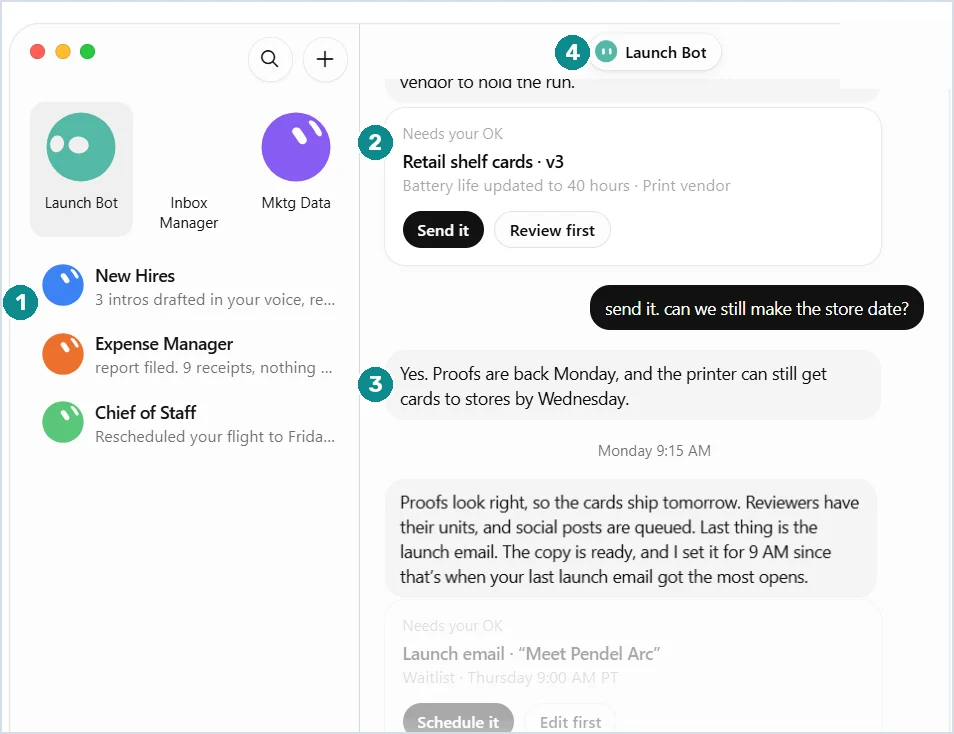
המוצר הושק כגרסת ניסיון ב-11 באוגוסט 2026. גרסה 1.0 יצאה ב-2 בנובמבר 2026 והוסיפה בוטים משותפים לצוות, יוזמה ועבודה בתוך פגישות (מקור) (מקור). לפני כן נוספו גרסה לארגונים ב-3 בספטמבר ומנוי אקס ב-12 באוקטובר 2026 (מקור) (מקור).
ארבע תחנות בשלושה חודשים: מגרסת ניסיון לגרסה 1.0
- 11.8.2026 · גרסת ניסיוןבוטים עם מחשב ענן
- 3.9.2026 · גרסה לארגוניםזמין גם לארגונים
- 12.10.2026 · מנוי אקסמנוי אחד לכל השירותים
- 2.11.2026 · גרסה 1.0צוותים, יוזמה ופגישות
איך קוראים את המדריך: המדריך בנוי מחמישה חלקים קצרים, וזה הראשון. אחריו מחכים מתי לבחור בגרוק בוט ואיך מתחילים, 11 משימות אישיות ועסקיות, 11 משימות לכלים ולצוות וכללי זהב ובטיחות. המידע נבדק ב-16 בנובמבר 2026, ומחירים משתנים, ולכן בודקים את העמוד הרשמי לפני רכישה.
קוראים ורואים: מתחת לכל צילום מסך יש הסבר בעברית, וכל מספר בעיגול מצביע על אזור במסך.
מה יש בתוך גרוק בוט
בוט הוא סוכן בינה מלאכותית שמקבל משימה של כמה שלבים, כמו בניית מצגת, ניהול קמפיין שיווקי, הזמנת מקום או עדכון יומן (מקור).
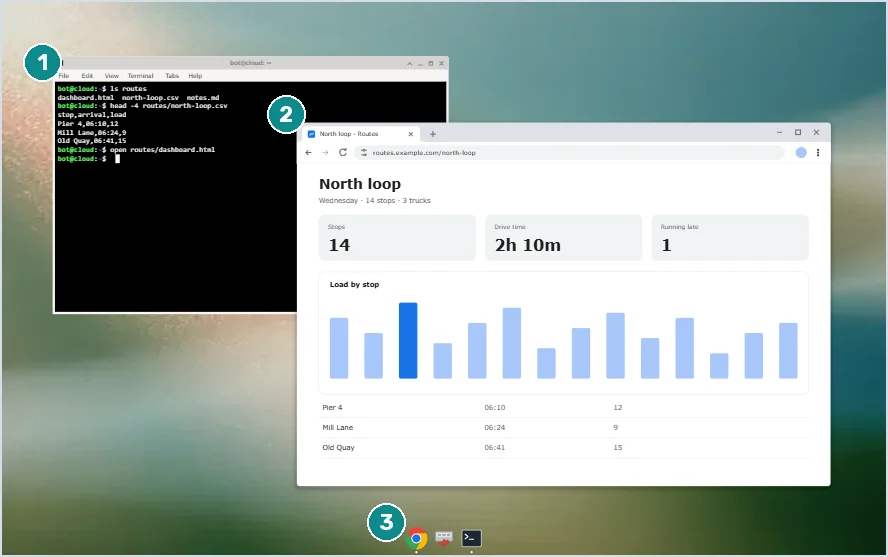
הבוט עובד דרך מחשב ענן אמיתי, ולכן הוא משתמש באפליקציות ובאתרים כמו אדם. מדברים איתו בצ'אט, וגם בשיחה קולית או בהודעה קולית (מקור).
החברה שמאחוריו היא ספייס-אקס סופר-אינטליג'נס (SpaceX Super Intelligence), שנקראה בעבר אקס-איי-איי (xAI). המוצר משתמש גם בחשבון ובהגדרות הפרטיות של קרסר (Cursor) (מקור) (מקור).
חשוב להבחין: גרוק בוט ואפליקציית הצ'אט גרוק (Grok) הם שתי אפליקציות נפרדות (מקור).
חמישה רכיבים הופכים צ'אט לעמית שמסיים עבודה
- דפדפן
- מערכת קבצים
- שורת פקודה
חמשת הרכיבים
- בוטים: לכל בוט שם, תפקיד וזיכרון משלו, שכולל העדפות, כללים ויומן עבודה מתוארך (מקור).
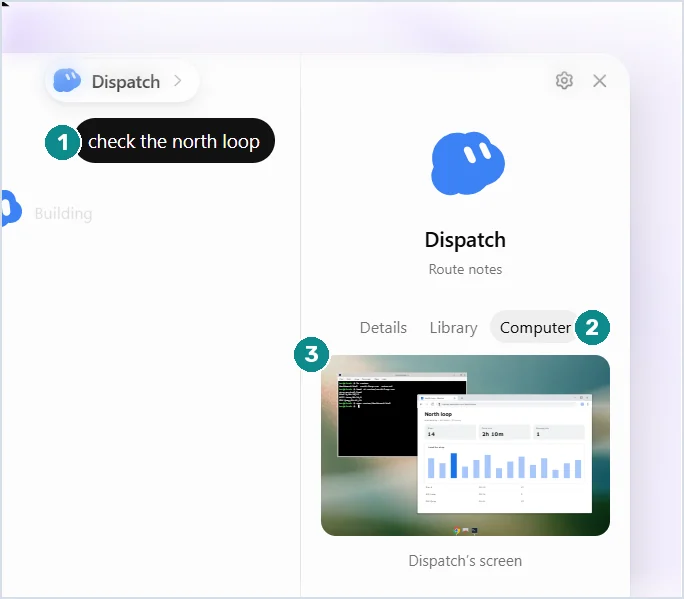
- מחשב ענן: דפדפן, שורת פקודה וקבצים שנשמרים בין משימות. כל הבוטים שלכם חולקים אותו מחשב, כך שכל מה שבו זמין לכולם (מקור).
- אפליקציות מחוברות: ג'ימייל (Gmail), יומן גוגל (Google Calendar), גוגל דרייב (Google Drive), סלאק (Slack), נושן (Notion) ועוד. אם לשירות אין חיבור, הבוט משתמש בדפדפן (מקור).
- מיומנויות ושגרות: מיומנות מתארת איך עושים משימה, ואילו שגרה קובעת מתי היא רצה (מקור).
- אישורים וכספת: בדיקה אוטומטית עוצרת פעולות רגישות לפני ביצוע, והכספת ממלאת סיסמאות בלי שהבוט רואה אותן (מקור).
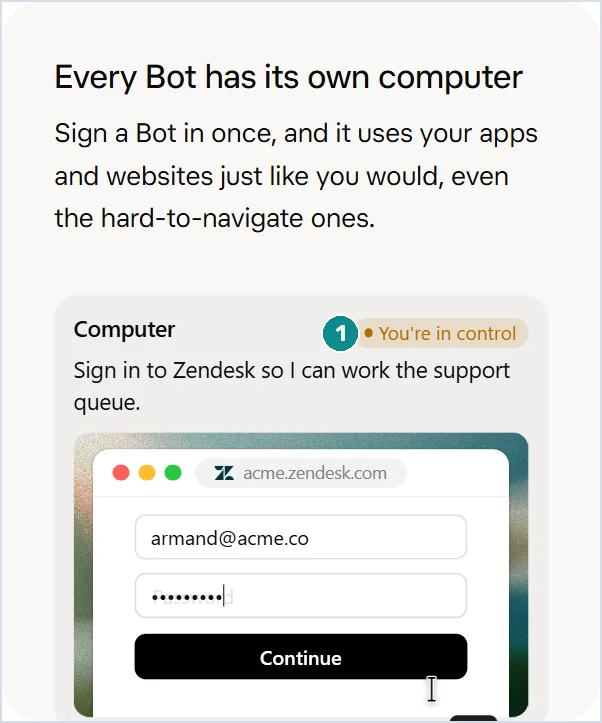
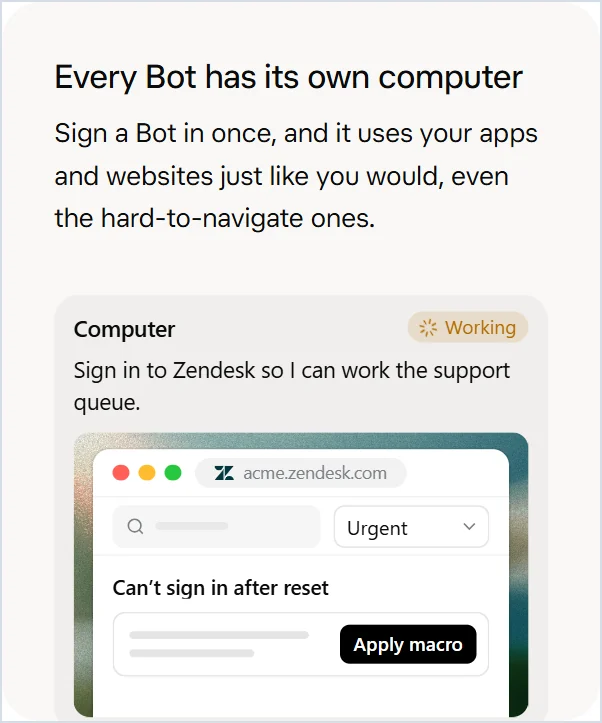 לכל בוט מחשב משלו
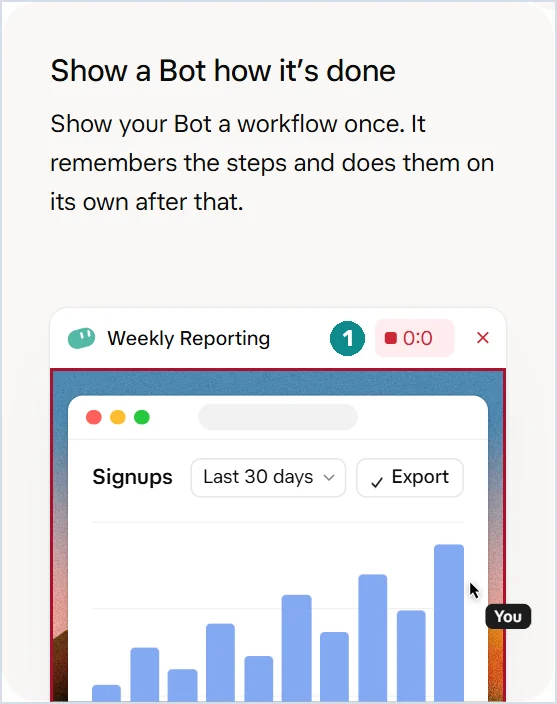 מראים פעם אחת, והבוט חוזר על זה
ארבעה סוגי בוטים
מתחילים בבוט ראשי, ומוסיפים בוט לכל תפקיד חוזר
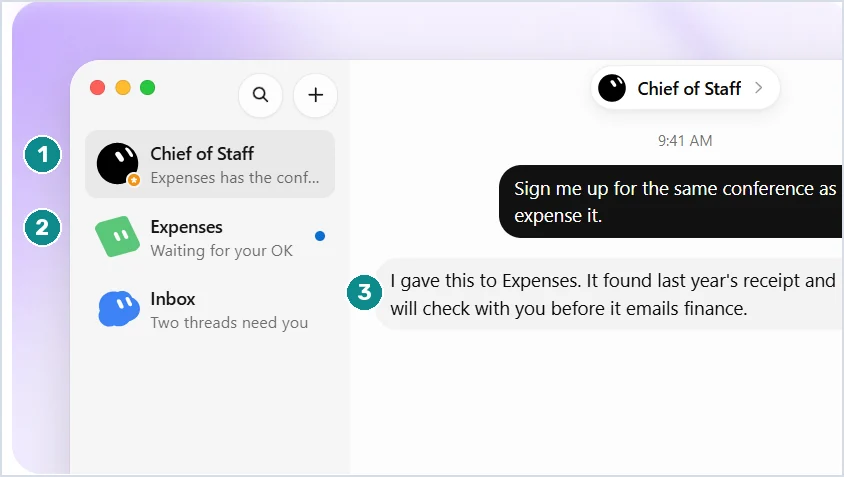
הבוט הראשי הוא איש הקשר הקבוע שלכם. הוא מסומן בכוכב בסרגל הצד, יוזם בדיקות ומתאם גם את שאר הבוטים (מקור) (מקור).
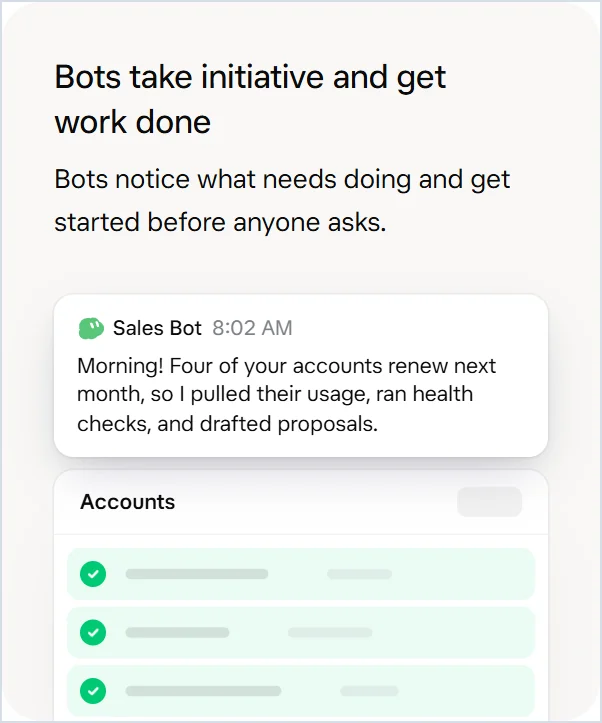
בוט עם תפקיד אחד, כמו בוט הוצאות, עובד הכי טוב. הוא צובר זיכרון לתפקיד שלו, ולכן מסבירים לו פעם אחת (מקור).
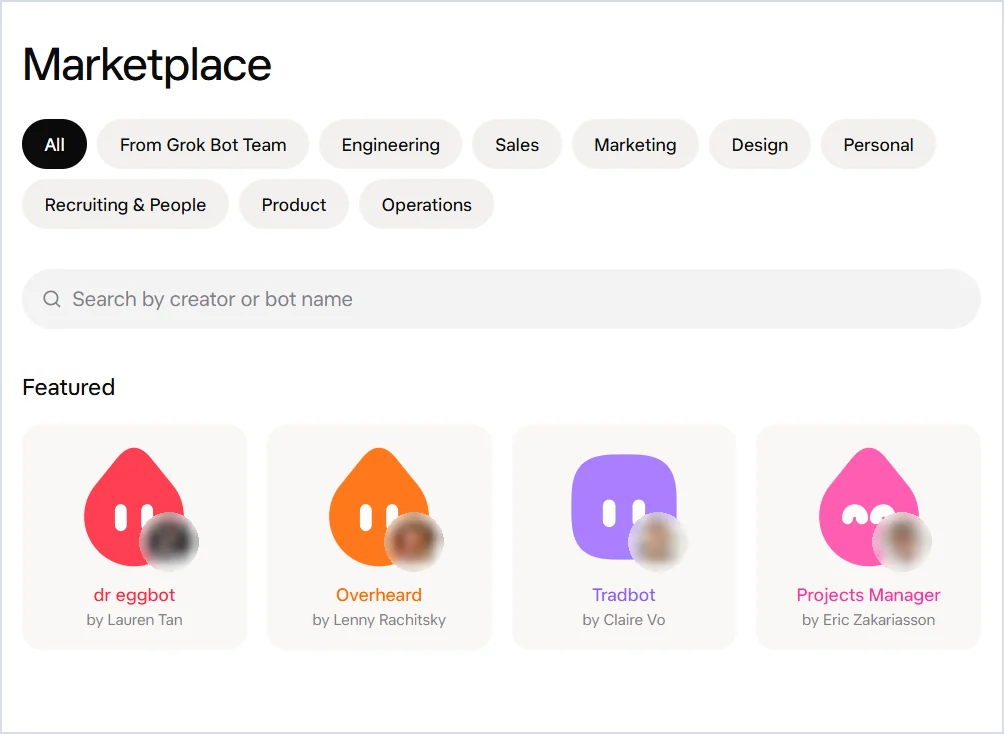
בוט צוותי (Team Bot), לעומת זאת, משותף לעמיתים ולערוצים בסלאק ובמיקרוסופט טימס (Microsoft Teams). לבסוף, תבנית מוכנה מגיעה מחנות הבוטים, שבה הוצגו 35 בוטים בזמן הבדיקה (מקור) (מקור).
התכונות במבט אחד
| תכונה | מה היא עושה | איפה מוצאים |
|---|---|---|
| זיכרון | שומר העדפות, כללים ויומן עבודה לכל בוט | שואלים את הבוט מה הוא זוכר |
| מחשב ענן | דפדפן, קבצים ופקודות שנשמרים בין משימות | תצוגת המחשב בחלונית הצד |
| חיבור אפליקציות (Connect apps) | מחבר שירותים ומיומנויות ארוזות | בסרגל הצד |
| מיומנות (Skill) | הוראות קבועות לביצוע משימה | מבקשים מהבוט לשמור תהליך |
| שגרה (Routine) | מריצה משימה לפי שעה או לפי אירוע | לשונית הפרטים של הבוט |
| בדיקה אוטומטית (Auto Review) | בודקת כל פעולה לפני ביצוע | הגדרות, כללי |
| כספת (Vault) | שומרת סיסמאות, כרטיסים ופרטי קשר | הגדרות, כספת |
| דפים (Pages) | דוחות, מעקבים ולוחות מחוונים שהבוט בונה | הספרייה (Library) של הבוט |
מקורות הטבלה: זיכרון, מחשב ואפליקציות, מיומנויות ושגרות, אישורים, כספת, דפים.
איך זה עובד: בקשה אחת מההתחלה ועד הסוף
כל בקשה מתגלגלת דרך זיכרון, אפליקציות, מחשב ענן ובדיקת בטיחות, ורק אז חוזרת אליכם עם תוצר.
מהבקשה שלכם ועד מחשב שעובד גם כשאתם לא שם
- הבקשה שלכםצ'אט, קול, סלאק, טימס או אקס
- הבוט והזיכרון שלוהעדפות, כללים ויומן עבודה מתוארך
- בדיקה אוטומטיתבודקת כל פעולה ועוצרת לאישור כשצריך
- אפליקציות וכליםחיבור ישיר לשירות, או דפדפן כשאין חיבור
- מחשב הענן המשותףדפדפן, קבצים ופקודות שנשמרים בין משימות
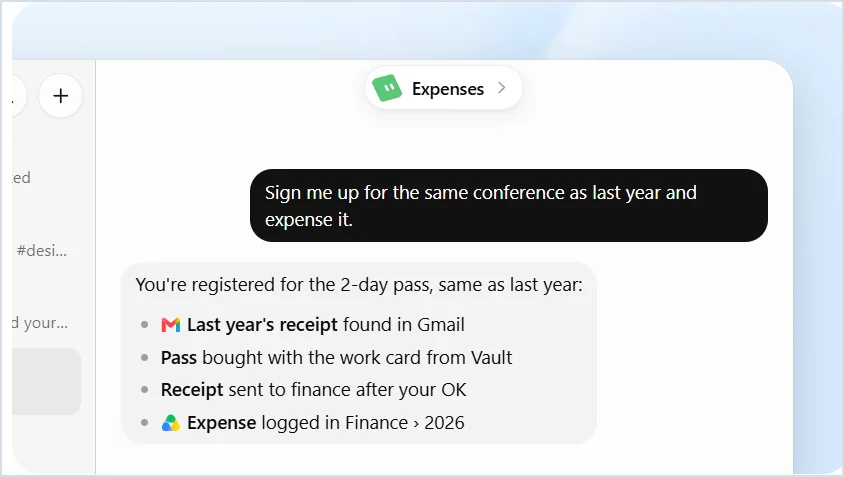
בתיעוד הרשמי מופיעה בקשה פשוטה: להירשם שוב לכנס של השנה שעברה ולהגיש את ההוצאה (מקור).
בקשה אחת, ארבע תחנות, ועצירה לפני מייל לכספים
- בודק בזיכרוןאיזה כרטיס קנוובאיזה אשראי לשלם
- מחפש בג'ימיילהקבלה הקודמת
- קונה בדפדפןכניסה מהכספתבמחשב הענן
- עוצר לאישורלפני מייל לכספיםכלל שאל תחילה
- רישום בגיליון הכספים
- דיווח חזרה בצ'אט
- הסיסמה לא נחשפת לבוט
שלב 1, הבוט הראשי מעביר: תחילה הבקשה מגיעה לבוט הראשי, והוא מעביר אותה לבוט ההוצאות שמתאים לה (מקור).
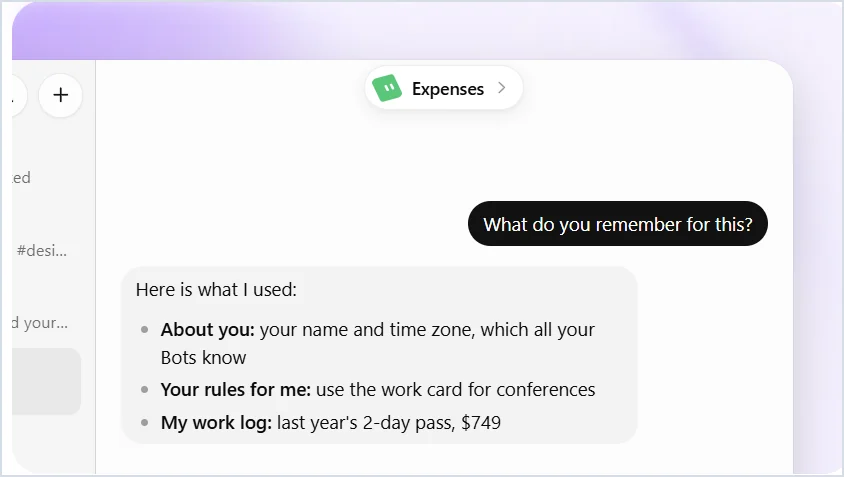
שלב 2, הזיכרון: עכשיו הבוט בודק בזיכרון איזה כרטיס קנו בשנה שעברה ובאיזה כרטיס אשראי של העבודה לשלם. אחר כך הוא מוצא בג'ימייל את הקבלה הקודמת (מקור).
מהקנייה ועד הדיווח
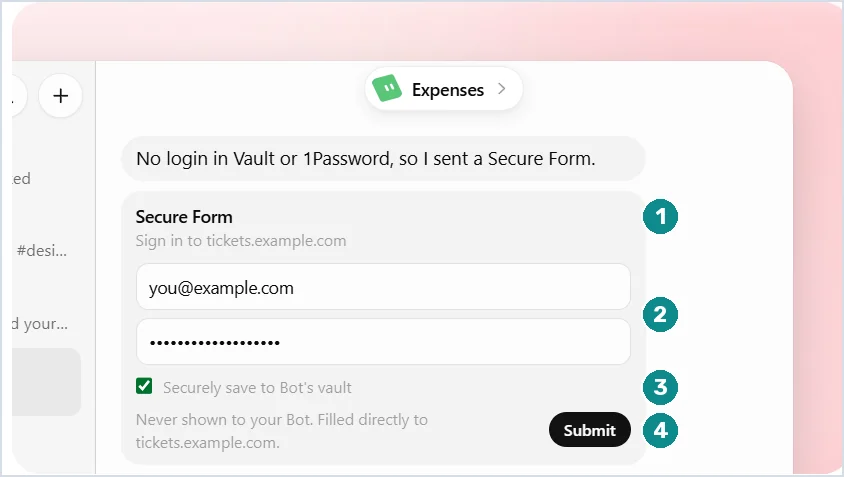
שלב 3, כניסה וקנייה: בשלב הבא הבוט נכנס לאתר וקונה כרטיס בדפדפן של מחשב הענן. כשאין פרטי כניסה בכספת או במנהל הסיסמאות, הוא פותח לכם טופס מאובטח (מקור).
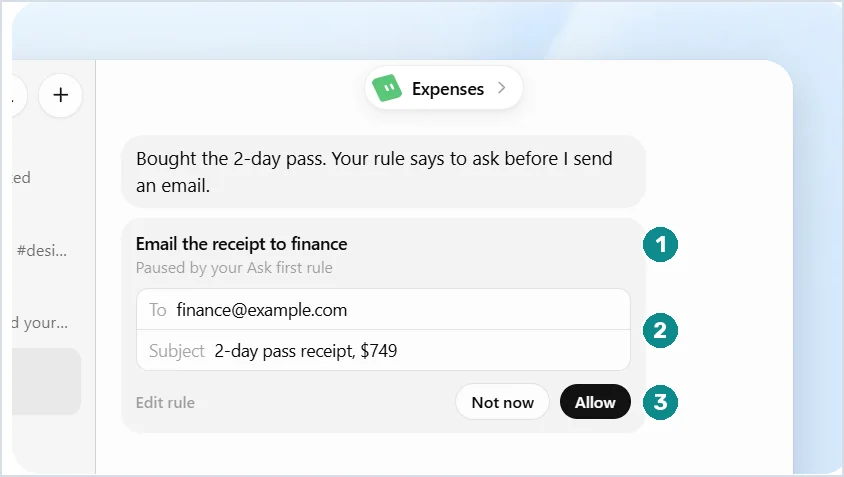
שלב 4, עצירה לאישור: לפני שליחת הקבלה לכספים הבוט עוצר ושואל, כי הוגדר לכך כלל "שאל תחילה" (מקור).
שלב 5, רישום ודיווח: לבסוף הבוט רושם את ההוצאה בגיליון הכספים בגוגל דרייב ומדווח בצ'אט (מקור).
זיכרון, מחשב משותף וכניסות
זיכרון
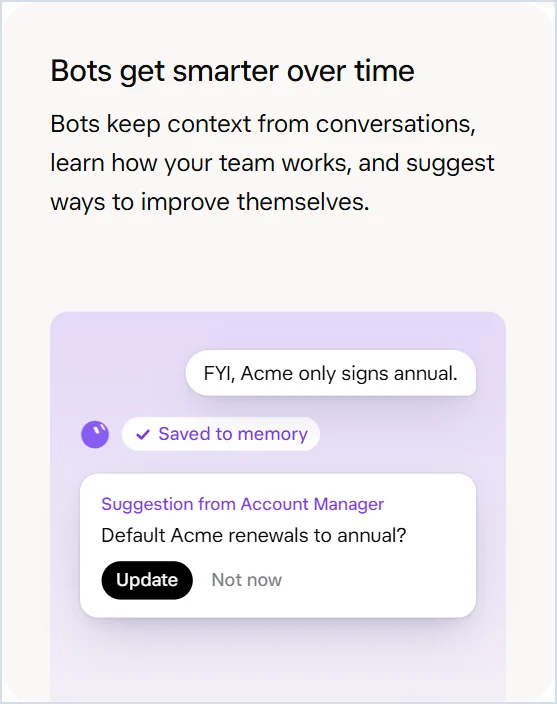
- לכל בוט זיכרון משלו, אבל חלק מהעובדות, כמו השם ואזור הזמן, משותפות לכל הבוטים (מקור).
- הבוט מחליט לבד מה לזכור, ולא שואל לפני כן. אפשר לבקש ממנו במפורש לזכור, לתקן או לשכוח (מקור).
- לבוט אישי אין מסך זיכרון, לכן שואלים אותו בצ'אט מה הוא זוכר (מקור).
- אפשר לייבא זיכרון מעוזר אחר: הגדרות, כללי, התחלת ייבוא (Start Import) (מקור).
המחשב המשותף
- כל הבוטים שלכם עובדים על מחשב ענן אחד. לכל בוט מסך משלו, ואפשר גם לצפות בכל מסך בזמן אמת (מקור).
- כשבוט אחד מתחבר לאתר, גם האחרים מקבלים גישה אליו. לכן מתייחסים לכל מה שבמחשב כזמין לכל הבוטים (מקור).
- עם זאת, המחשב של כל משתמש מבודד ברמת החומרה ממשתמשים אחרים (מקור).
- המחשבים פועלים בארצות הברית, מכונה וירטואלית אחת לכל משתמש (מקור).
- סוגרים את המחשב הנייד? העבודה ממשיכה גם בלעדיכם, והבוט מודיע כשהיא מסתיימת (מקור).
כניסות, תשלומים וסודות
הבוט מחפש פרטי כניסה לפי סדר קבוע: תחילה בכספת, אחר כך במנהל סיסמאות כמו וואן-פאסוורד, ובסוף בטופס מאובטח (Secure Form) ששואל אתכם. כך הסיסמה נכנסת ישר לדף, והבוט לא רואה אותה (מקור).
בכניסה אחידה (SSO), במפתח גישה או בבדיקת "אני לא רובוט" לוחצים "פתח מחשב" (Open computer) ואז "השתלט" (Take control). אחרי שמסיימים את הצעד, אומרים לבוט להמשיך (מקור).
מספרים שכדאי להכיר
שישה מספרים שכדאי לזכור לפני שבונים שגרה
מקורות התרשים: שגרות ולמד משימה, כרטיס אישור, צ'אט קבוצתי. ועוד ארבע מגבלות שכדאי להכיר:
תרגול קצר, עשר דקות
אפשר לעשות את זה גם בלי חשבון פעיל.
- תחילה רשמו שלוש משימות שחוזרות אצלכם כל שבוע.
- לכל משימה כתבו באילו אפליקציות היא משתמשת: מייל, יומן, דרייב, סלאק או אתר.
- סמנו באיזה שלב הבוט צריך לעצור ולשאול אתכם, למשל לפני שליחה או תשלום.
- לבסוף, בחרו משימה אחת להתחלה, את זו שהכי פשוט לבדוק.
אני רוצה להעביר לבוט בינה מלאכותית משימה שחוזרת אצלי כל שבוע: [תארו את המשימה]
פרק אותה לשלבים, וכתוב ליד כל שלב אילו כלים הוא צריך.
בנוסף, סמן איפה כדאי לעצור ולבקש את האישור שלי.
שאלות ותשובות
מה ההבדל בין גרוק בוט לצ'אט של גרוק?
הצ'אט עונה על שאלות, מנסח טקסטים ויוצר תמונות ווידאו. גרוק בוט מקבל משימה של כמה שלבים, עובד על מחשב ענן קבוע עם הכלים והאתרים שלכם וממשיך ברקע. בנוסף, אלה שתי אפליקציות עצמאיות.
האם הבוט ממשיך לעבוד כשהמחשב שלי סגור?
כן. הבוט עובד על מחשב ענן, ולכן העבודה ממשיכה גם כשסוגרים את המחשב הנייד, והבוט מודיע כשהיא מסתיימת.
מה הבוט זוכר?
לכל בוט זיכרון משלו, אבל חלק מהעובדות, כמו השם ואזור הזמן, משותפות לכל הבוטים. הבוט מחליט לבד מה לזכור, ואפשר לבקש ממנו במפורש לזכור, לתקן או לשכוח. כדי לדעת מה הוא זוכר, שואלים אותו בצ'אט.
האם הבוט רואה את הסיסמאות שלי?
כשמשתמשים בכספת או בטופס המאובטח, הסיסמה נכנסת ישר לדף והבוט לא רואה אותה. בכניסה אחידה או במפתח גישה משתלטים לרגע על המחשב של הבוט ומקלידים בעצמכם. בכל מקרה, סיסמאות וקודים חד-פעמיים לא כותבים בצ'אט.
מתי הושק גרוק בוט?
גרסת הניסיון הושקה ב-11 באוגוסט 2026, וגרסה 1.0 יצאה כעבור כשלושה חודשים, ב-2 בנובמבר 2026. לפני כן נוספו גרסה לארגונים ב-3 בספטמבר ומנוי אקס ב-12 באוקטובר 2026.
הצעד הבא
מקורות
- סקירה כללית של גרוק בוט (Grok Bot overview)
- איך גרוק בוט עובד (How Grok Bot works)
- מיומנויות ושגרות (Skills and routines)
- אישורים, אבטחה ופרטיות (Approvals, security, and privacy)
- שאלות נפוצות (FAQ)
- תרחישי שימוש (Use cases)
- המחשב והאפליקציות (Computer and apps)
- הודעות ושיתוף פעולה (Chat and collaboration)
- יצירה וניהול של בוטים (Create and manage Bots)
- בוטים צוותיים (Team Bots)
- כספת וכניסה מאובטחת (Vault)
- כשהבוט לוקח יוזמה (Initiative)
- קבצים ותוצרים (Files and results)
- ארכיטקטורת אבטחה (Security)
- הכרזת ההשקה, 11 באוגוסט 2026 (Introducing Grok Bot)
- גרסה 1.0, 2 בנובמבר 2026 (Grok Bot release announcement)
- גרוק בוט לארגונים, 3 בספטמבר 2026 (Grok Bot for Enterprise)
- הכרזת מנוי אקס, 12 באוקטובר 2026 (Introducing The X Subscription)
- עמוד המוצר (Grok Bot)
- חנות הבוטים (Bot marketplace)
להמשך קריאה
נושאים נוספים באתר
רוצים ללמוד את זה יחד איתנו, בשידור חי?
בכל יום שני מתקיים שיעור בינה שבועי, בשידור חי ובחינם, בערוץ היוטיוב שלנו.